Попапы (pop-ups)
Настройка всплывающих блоков
1
Как добавить попап-блок
В Базиуме можно добавлять на страницу всплывающее окно — попап (pop-up), которое открывается поверх страницы после клика на кнопку, ссылку или другой элемент. Попап можно использовать для формы заявки, акции, дополнительного описания, контактов или другой информации, которую удобно показать отдельно от основной страницы.
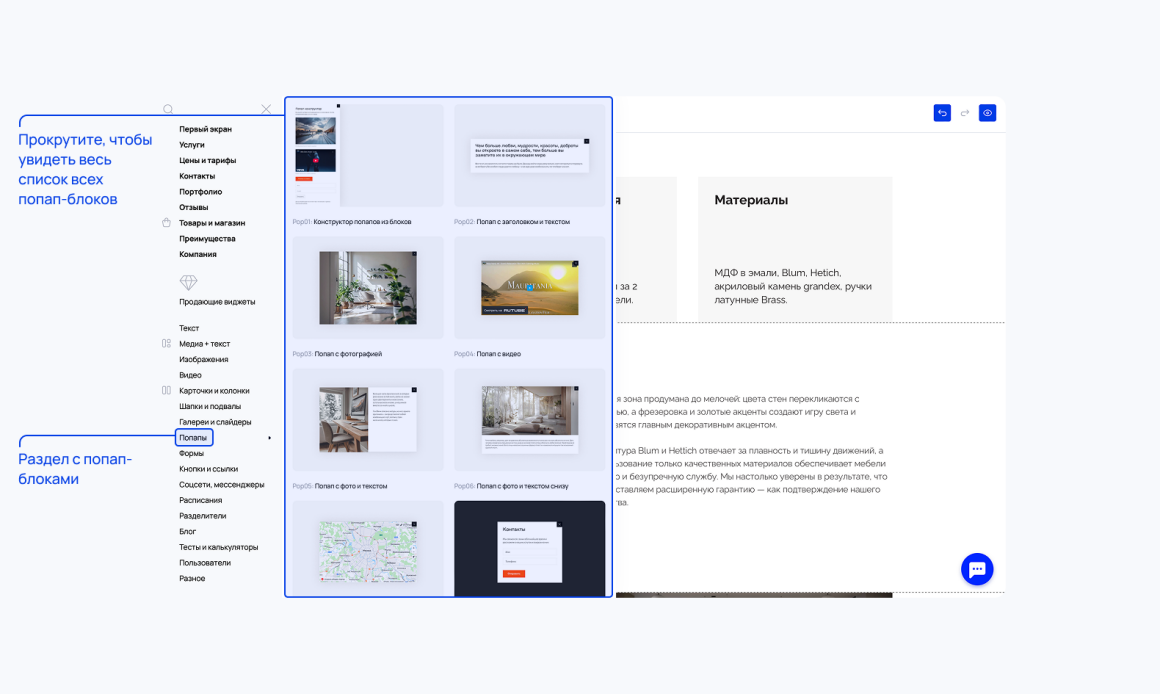
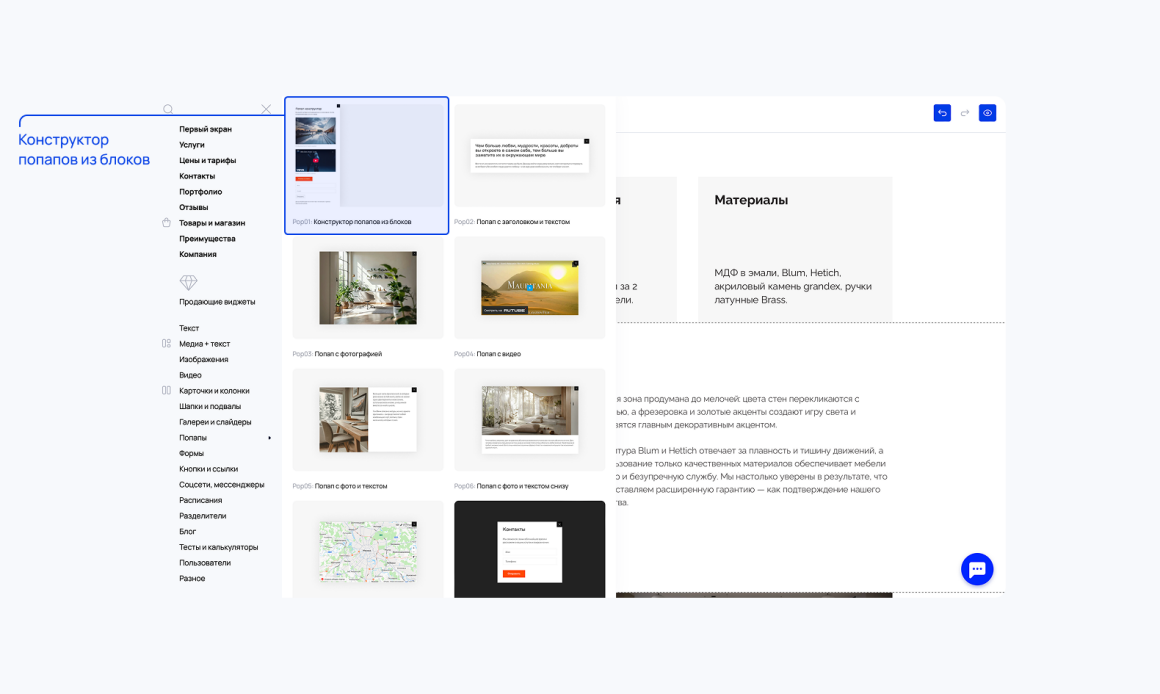
В библиотеке блоков Базиума есть раздел с попап-блоками: с видео, с картинкой, с картой, с формой и другие.
В библиотеке блоков Базиума есть раздел с попап-блоками: с видео, с картинкой, с картой, с формой и другие.
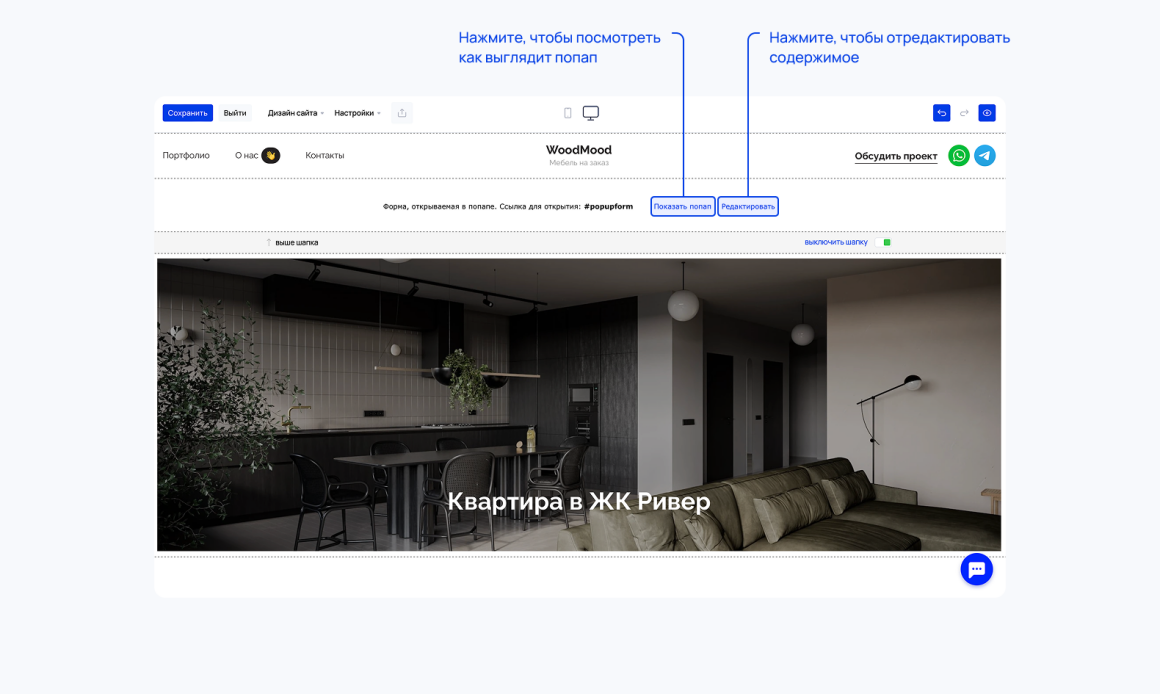
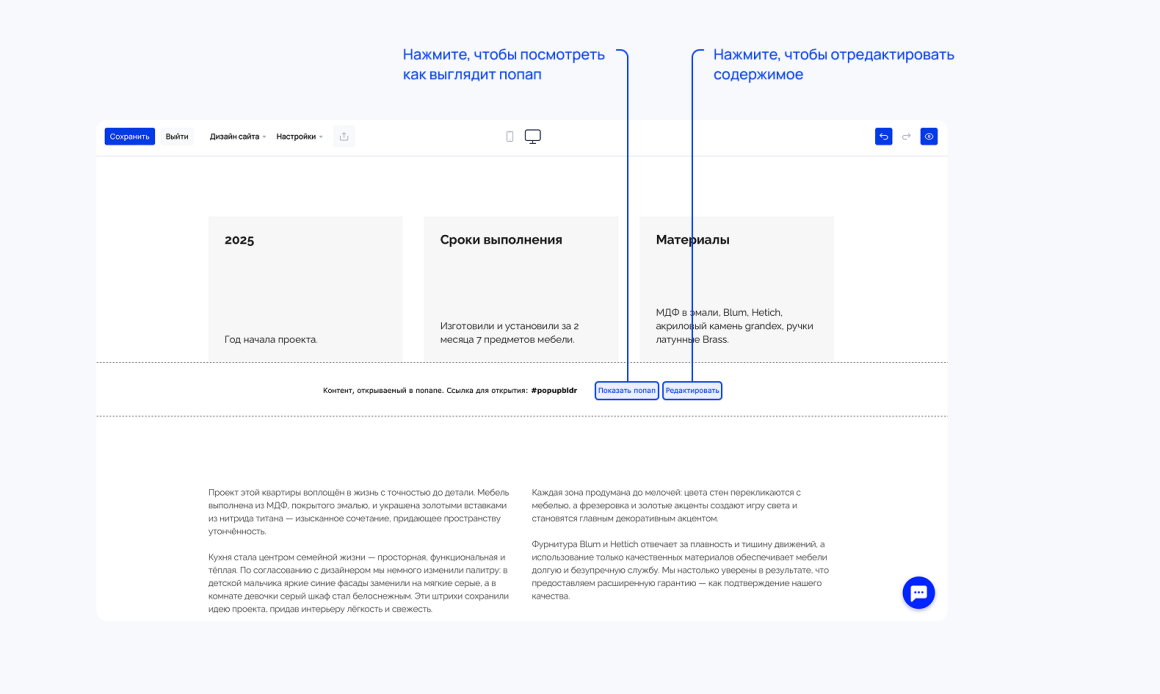
Чтобы посмотреть как выглядит попап кликните на «Показать попап», а чтобы отредактировать содержимое блока кликните на «Редактировать»:
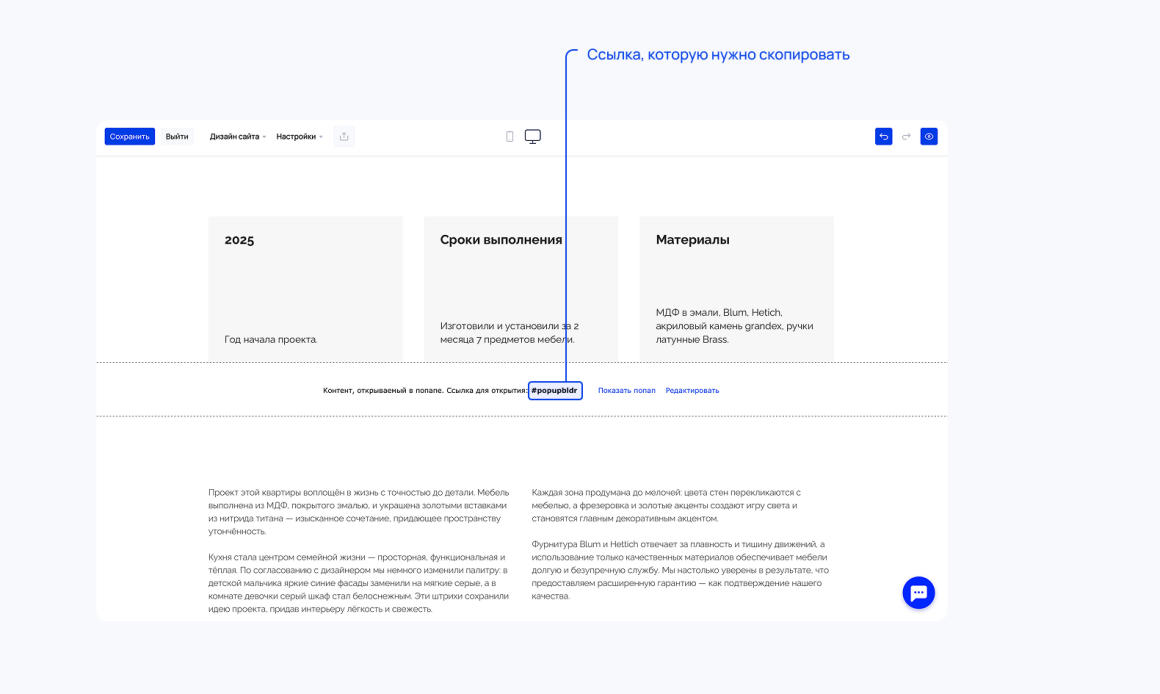
При добавлении блока на нем будет указана его ссылка (её можно поменять на произвольное название для удобства). Скопируйте эту ссылку вместе со знаком решётки «#» (без неё ссылка работать не будет).
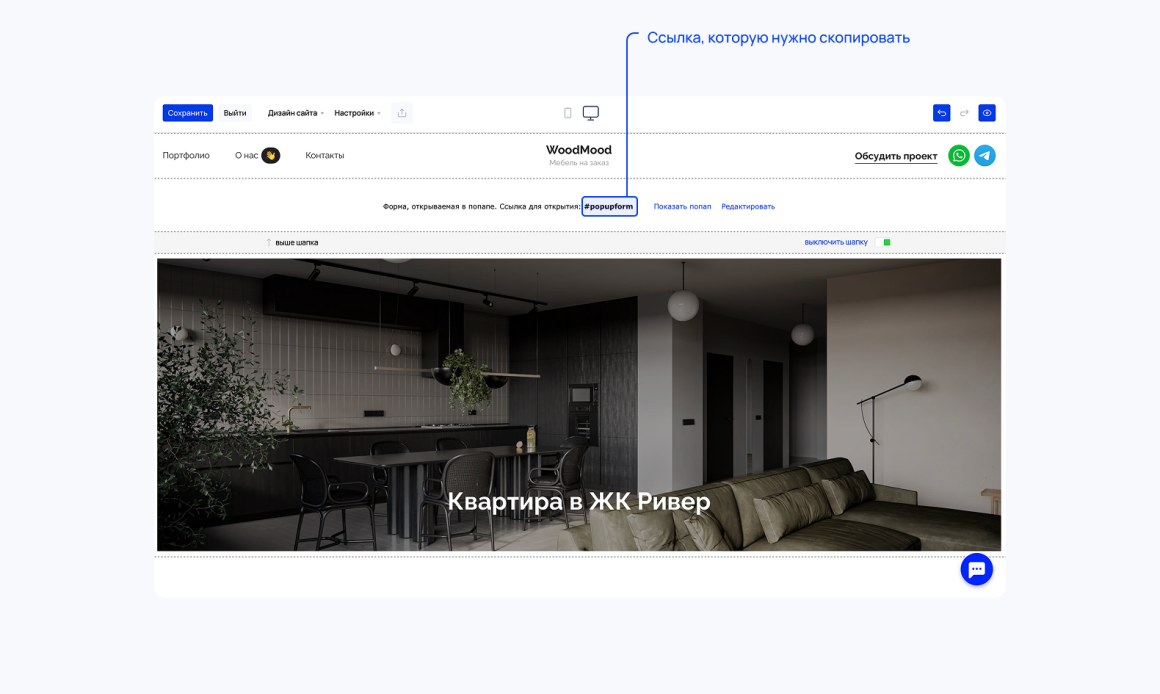
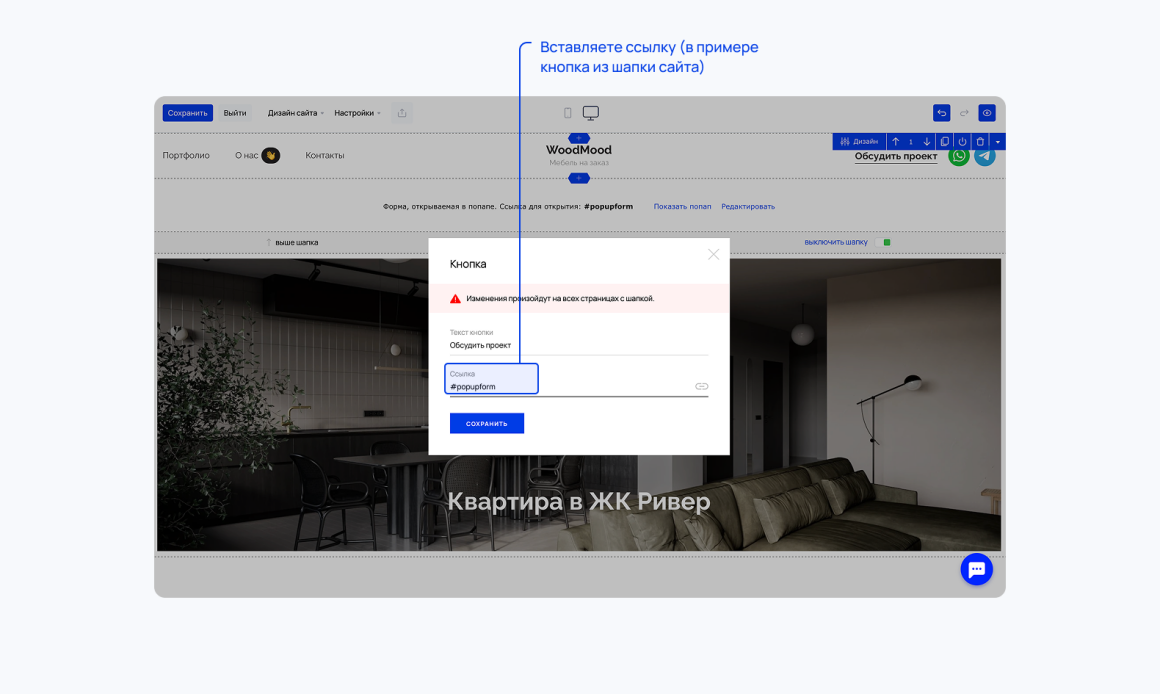
Затем выберите элемент, по клику на который должно открываться окно: кнопку, текстовую ссылку, изображение или другой элемент. Вставьте ссылку попапа в поле для ссылки в таком виде: #popupform (или ваше название)
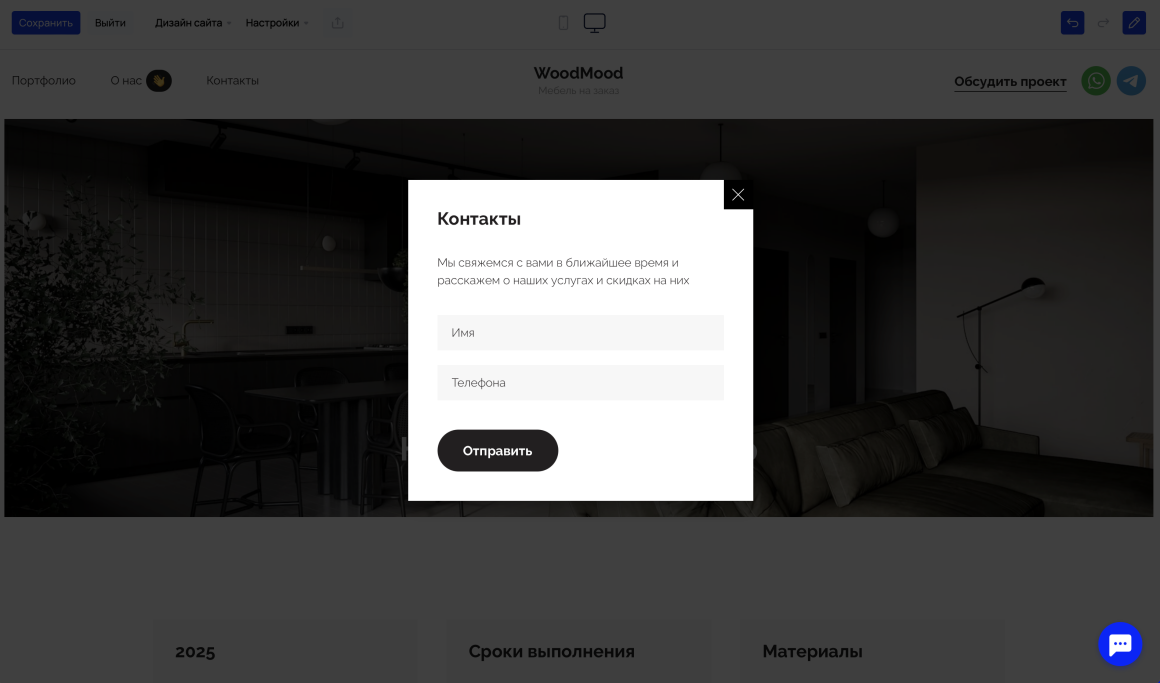
После сохранения при клике на этот элемент будет открываться всплывающее окно. Чтобы проверить работает ли ссылка, нужно перейти в режим предпросмотра.
После сохранения при клике на этот элемент будет открываться всплывающее окно. Чтобы проверить работает ли ссылка, нужно перейти в режим предпросмотра.
2
Настройка попапов
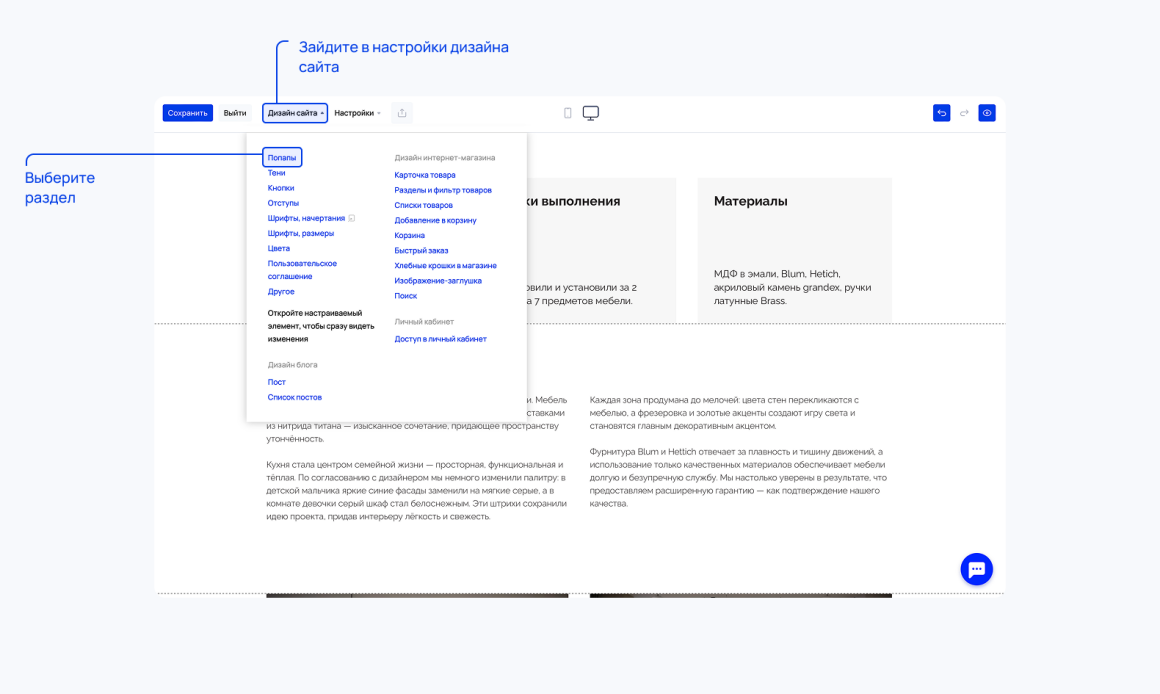
Чтобы настроить попапы, откройте страницу в режиме редактирования и нажмите «Дизайн сайта» в верхней панели.
В этом разделе настраивается дизайн-система, которая применяется ко всему сайту, а не только к текущей странице. Далее перейдите в раздел «Попапы».
В этом разделе настраивается дизайн-система, которая применяется ко всему сайту, а не только к текущей странице. Далее перейдите в раздел «Попапы».
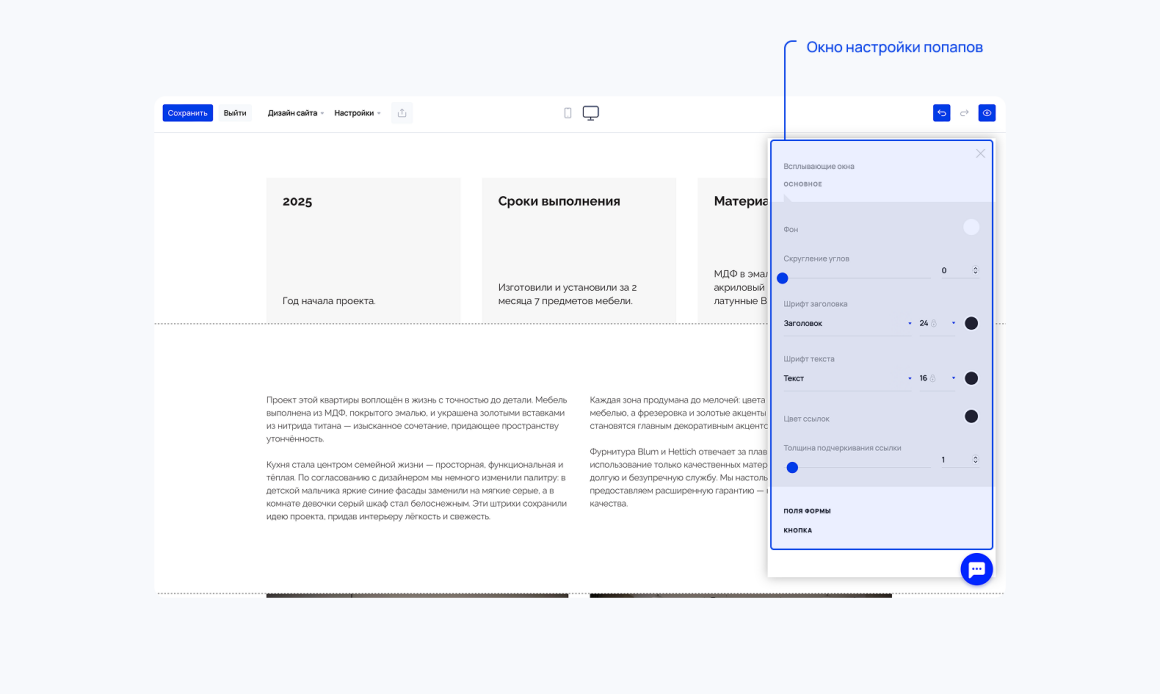
Откроется окно с настройками попапов. Настройки состоят из трёх пунктов: основное, поля формы и кнопка. По клику на пункт открываются подробные настройки, например, фон попапа, шрифты, цвет ссылок и другие. Выполните настройки – они автоматически сохраняться и применяться ко всем попапам на вашем сайте.
Важно:
в Базиуме есть универсальный попап-блок – Pop01: «Конструктор попапов из блоков» (в библиотеке блоков в разделе «Попапы» он стоит первым). Дизайн этого попапа настраивается индивидуально, как у обычных блоков.
3
Конструктор попап из блоков
Также в Базиуме есть универсальный попап-блок – Pop01: «Конструктор попапов из блоков». Его отличие в том, что вы сами собираете содержимое окна: выбираете нужные элементы, добавляете и удаляете их в зависимости от задачи.
Дизайн этого попапа настраивается как у обычного блока — через кнопку «Дизайн», которая появляется при наведении на блок.
Дизайн этого попапа настраивается как у обычного блока — через кнопку «Дизайн», которая появляется при наведении на блок.
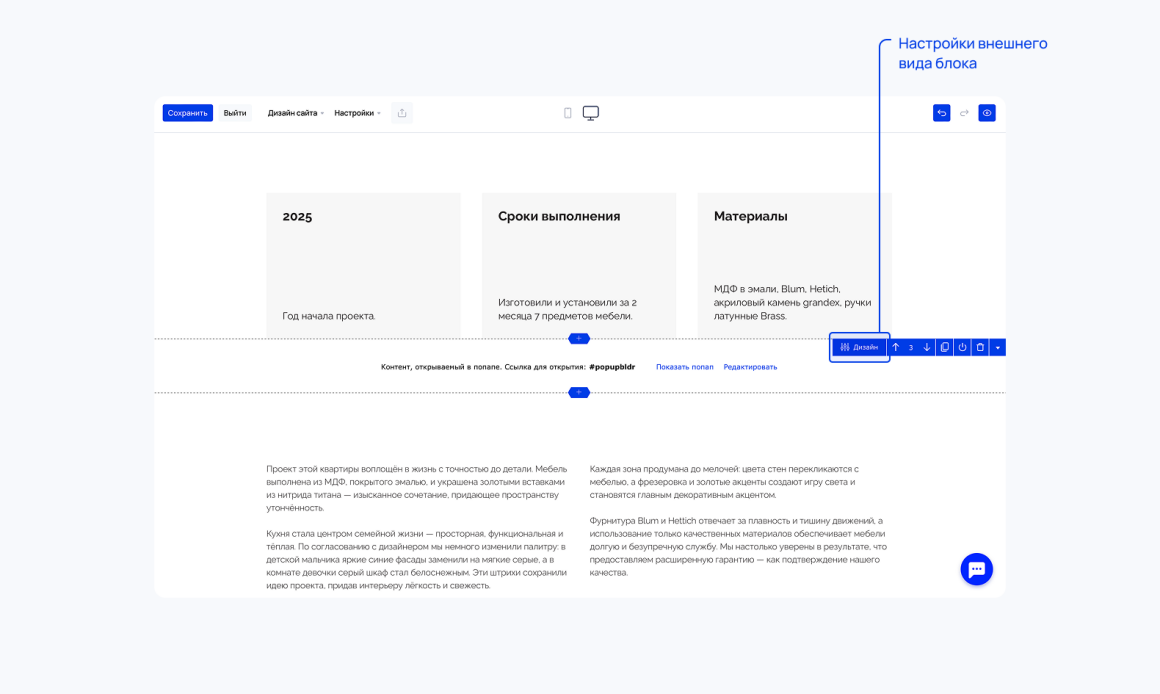
Чтобы посмотреть как выглядит попап кликните на «Показать попап», а чтобы отредактировать содержимое блока кликните на «Редактировать»:
В попап можно добавить любое количество из доступных элементов: заголовок, текст, изображение, видео, кнопку и форму.
Порядок элементов тоже можно менять: зажмите точки слева от нужного элемента и перетащите его выше или ниже.
Порядок элементов тоже можно менять: зажмите точки слева от нужного элемента и перетащите его выше или ниже.
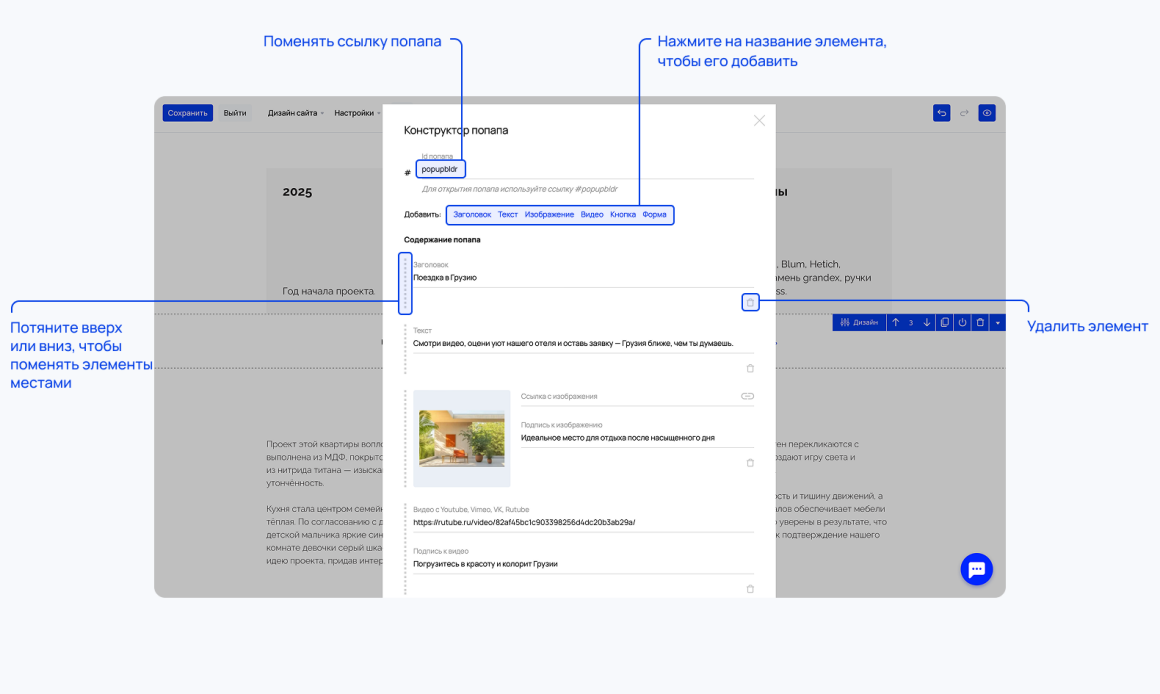
Чтобы открыть попап, действуйте так же, как и с другими всплывающими окнами: скопируйте его ссылку и вставьте её в настройки кнопки, текстовой ссылки, изображения или другого элемента.