
Кнопки
Внешний вид кнопок настраивается в разделе «Дизайн сайта». Эти настройки относятся к дизайн-системе проекта: вы задаёте стиль кнопок один раз, а затем используете его в разных блоках сайта.
Так кнопки на страницах выглядят единообразно: у них совпадают цвета, шрифты, скругления, обводки, тени и другие параметры.
Так кнопки на страницах выглядят единообразно: у них совпадают цвета, шрифты, скругления, обводки, тени и другие параметры.
1
Настройка кнопок
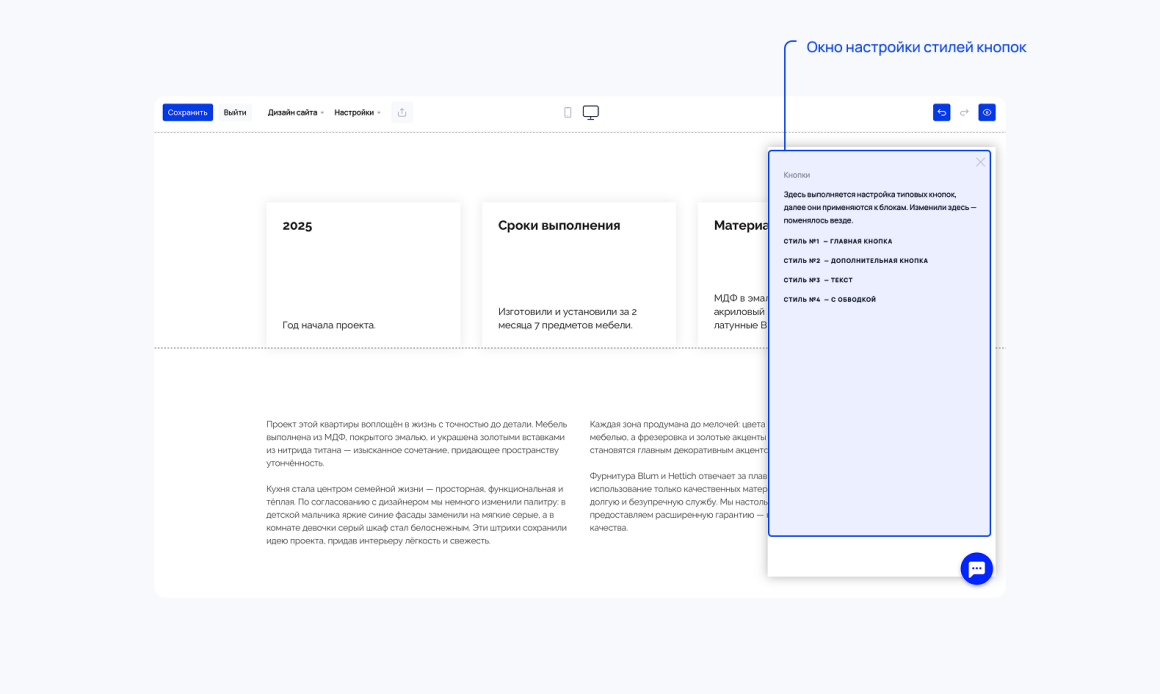
Чтобы настроить кнопки откройте страницу в режиме редактирования. В верхней панели нажмите «Дизайн сайта». Перейдите в раздел «Кнопки». Затем выберите нужный стиль кнопки и настройте его внешний вид.
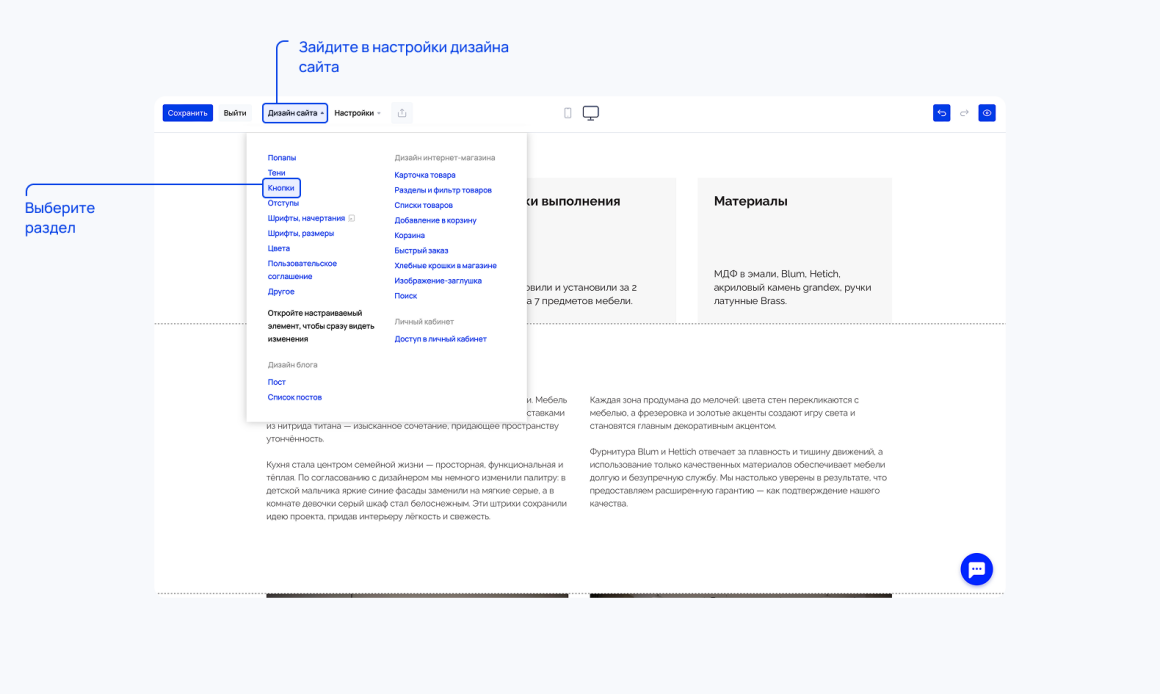
Можно настроить до 4 стилей кнопок и использовать их в разных блоках сайта.
Например, один стиль можно использовать для главных действий — «Оставить заявку», «Купить», «Записаться», второй — для дополнительных переходов, третий — для лёгких ссылок, а четвёртый — для акций, промоблоков или контрастных секций.
Например, один стиль можно использовать для главных действий — «Оставить заявку», «Купить», «Записаться», второй — для дополнительных переходов, третий — для лёгких ссылок, а четвёртый — для акций, промоблоков или контрастных секций.
2
Типы кнопок
Для каждого стиля кнопки можно выбрать её тип:
1. Классическая кнопка. Стандартная кнопка с фоном, текстом, скруглением, обводкой и другими настройками. Подходит для основных действий: оставить заявку, купить, записаться, получить консультацию.
2. Подчёркнутая ссылка со стрелкой. Более лёгкий вариант кнопки. Его удобно использовать для дополнительных переходов: «Подробнее», «Смотреть все услуги», «Перейти в каталог».
3. CSS-код кнопки, простой. Вариант для пользователей, которым нужно добавить собственное оформление кнопки через CSS.
4. CSS-код кнопки, расширенный. Более гибкий вариант для сложного или нестандартного дизайна кнопки.
1. Классическая кнопка. Стандартная кнопка с фоном, текстом, скруглением, обводкой и другими настройками. Подходит для основных действий: оставить заявку, купить, записаться, получить консультацию.
2. Подчёркнутая ссылка со стрелкой. Более лёгкий вариант кнопки. Его удобно использовать для дополнительных переходов: «Подробнее», «Смотреть все услуги», «Перейти в каталог».
3. CSS-код кнопки, простой. Вариант для пользователей, которым нужно добавить собственное оформление кнопки через CSS.
4. CSS-код кнопки, расширенный. Более гибкий вариант для сложного или нестандартного дизайна кнопки.
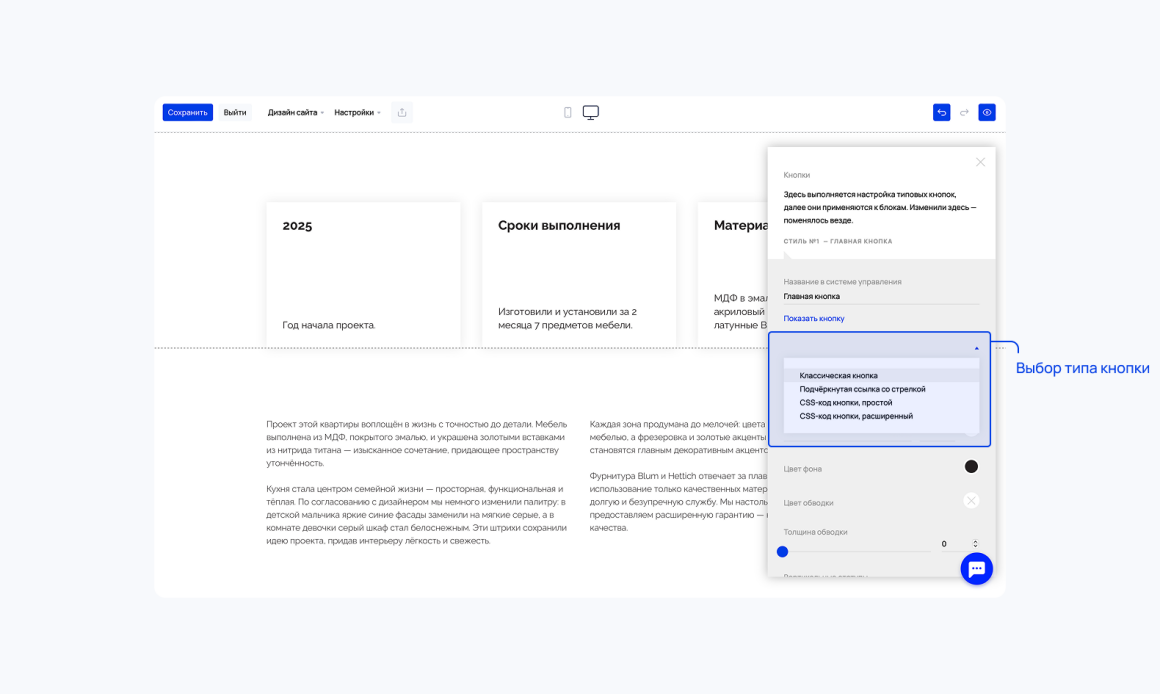
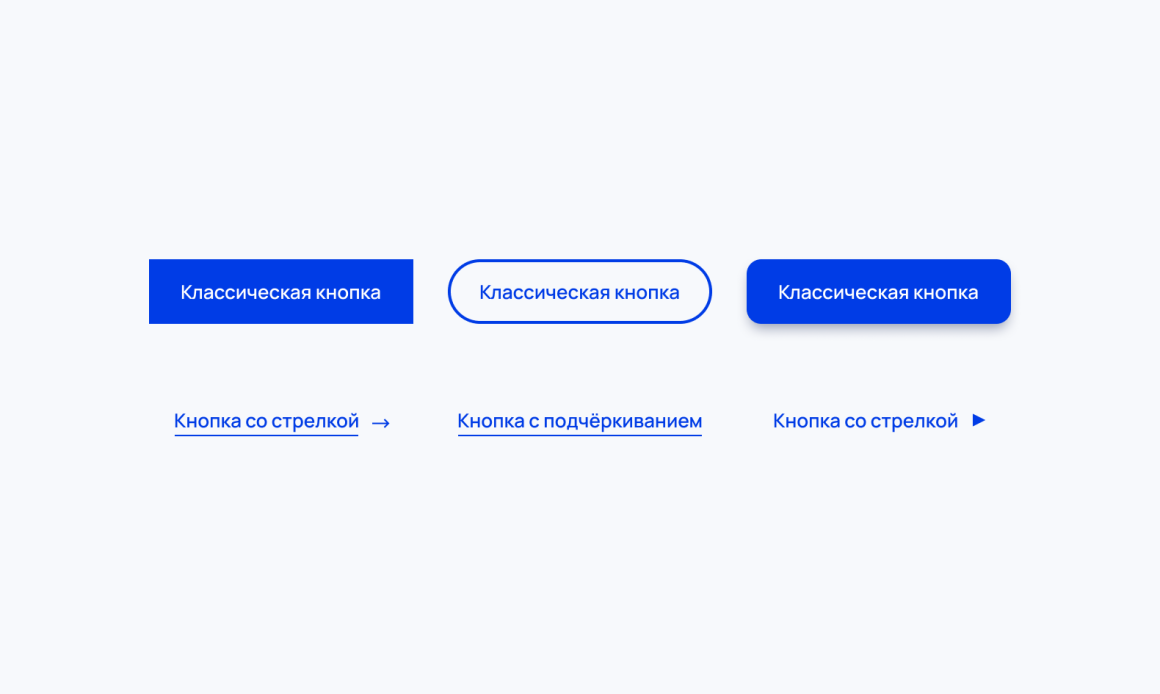
В зависимости от выбранного типа кнопки можно изменить её внешний вид.
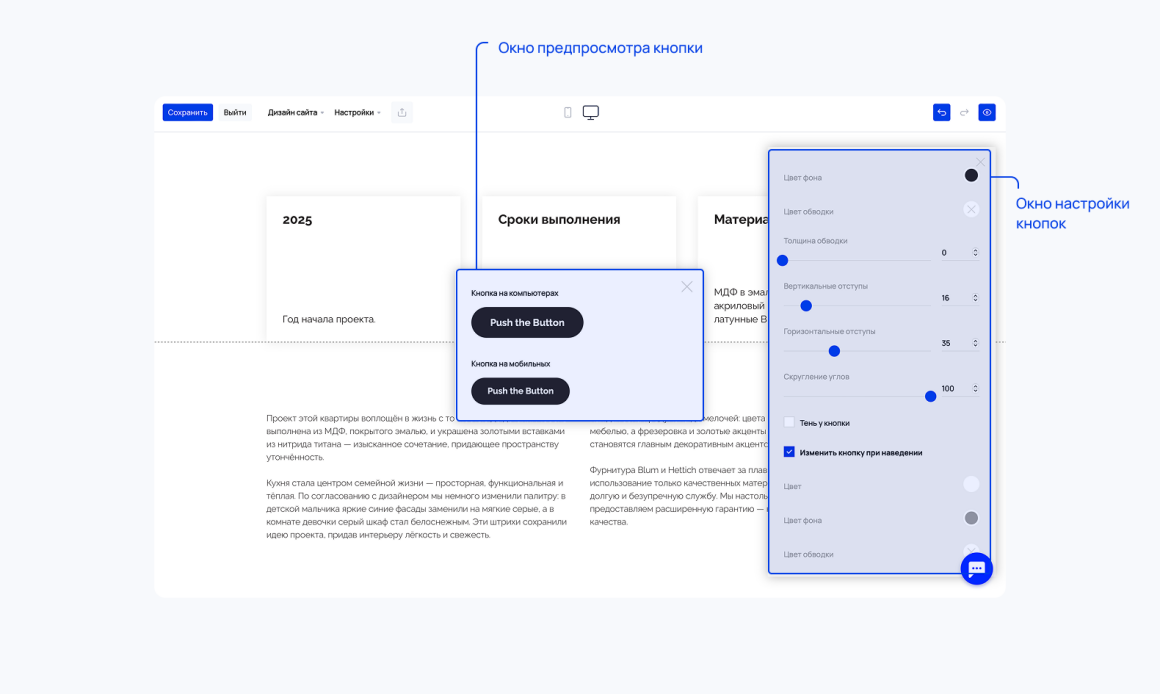
Например, у классической кнопки можно изменить: цвет фона, цвет текста, обводку, скругление углов, размер, внутренние отступы, тень и другие параметры. У ссылки со стрелкой можно выбрать стиль стрелки или вообще ее отключить и оставить только подчёркивание, или наоборот оставить стрелку и убрать подчёркивание и так далее.
Также можно настроить состояние кнопки при наведении курсора. Например, изменить цвет фона, текста, обводки или тени, чтобы пользователь видел, что элемент кликабельный.
Например, у классической кнопки можно изменить: цвет фона, цвет текста, обводку, скругление углов, размер, внутренние отступы, тень и другие параметры. У ссылки со стрелкой можно выбрать стиль стрелки или вообще ее отключить и оставить только подчёркивание, или наоборот оставить стрелку и убрать подчёркивание и так далее.
Также можно настроить состояние кнопки при наведении курсора. Например, изменить цвет фона, текста, обводки или тени, чтобы пользователь видел, что элемент кликабельный.
3
Как добавить кнопку на страницу
Кнопку можно добавить через готовые блоки из библиотеки.
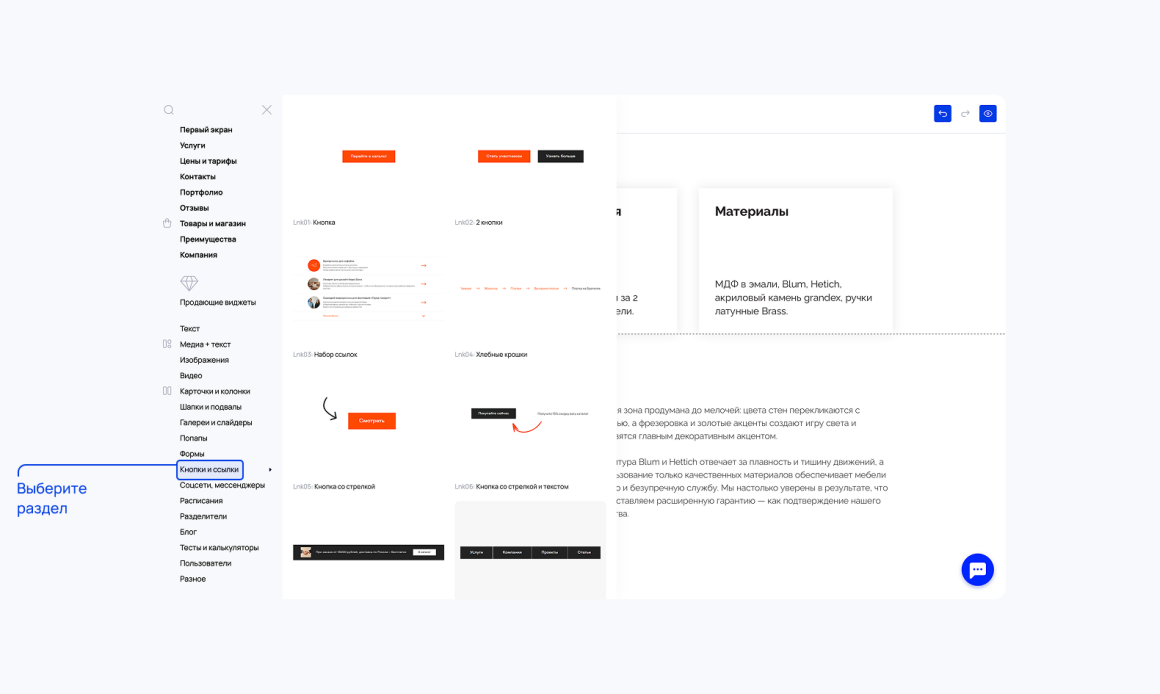
Если нужна отдельная кнопка или несколько кнопок рядом, используйте блоки из категории «Кнопки и ссылки».
Если кнопка должна быть частью первого экрана, выберите подходящий блок из категории «Первый экран» — во многих таких блоках кнопка уже встроена. Вам останется изменить текст, ссылку и выбрать нужный стиль.
Если нужно разместить кнопку в произвольном месте страницы или собрать более индивидуальный дизайн, используйте Гибкий блок. В нём кнопку можно добавить как отдельный элемент, свободно расположить на макете и настроить под свою задачу.
Если нужна отдельная кнопка или несколько кнопок рядом, используйте блоки из категории «Кнопки и ссылки».
Если кнопка должна быть частью первого экрана, выберите подходящий блок из категории «Первый экран» — во многих таких блоках кнопка уже встроена. Вам останется изменить текст, ссылку и выбрать нужный стиль.
Если нужно разместить кнопку в произвольном месте страницы или собрать более индивидуальный дизайн, используйте Гибкий блок. В нём кнопку можно добавить как отдельный элемент, свободно расположить на макете и настроить под свою задачу.
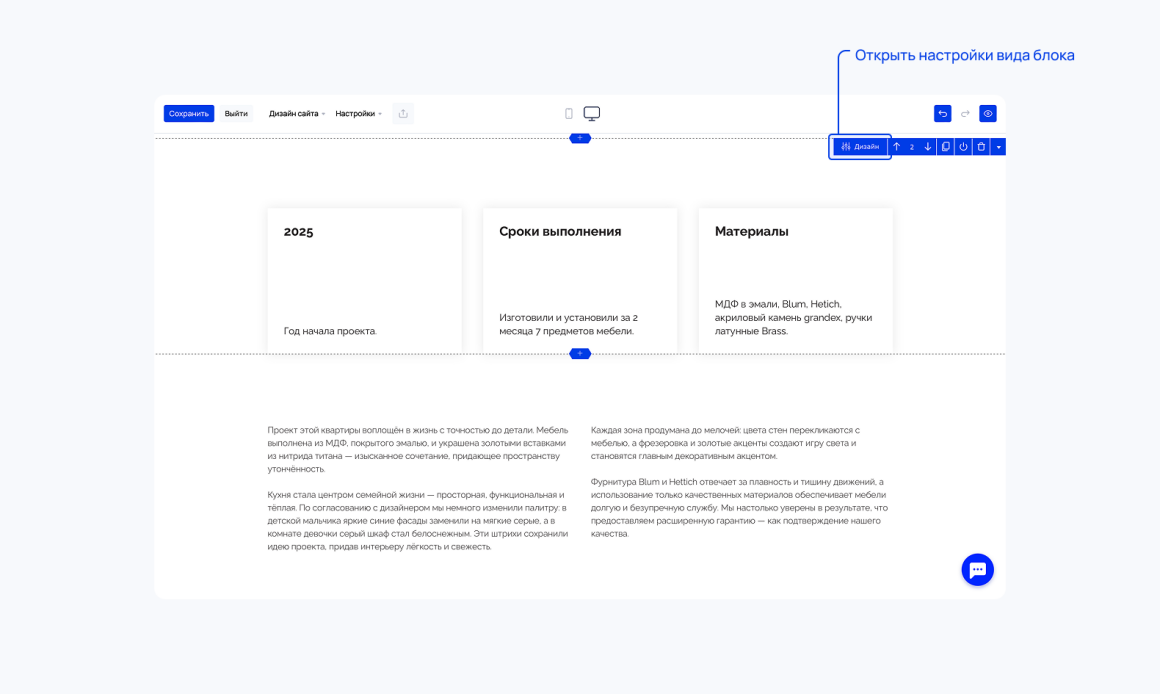
Чтобы применить настроенный стиль к кнопке в конкретном блоке, откройте настройки блока через кнопку «Дизайн».
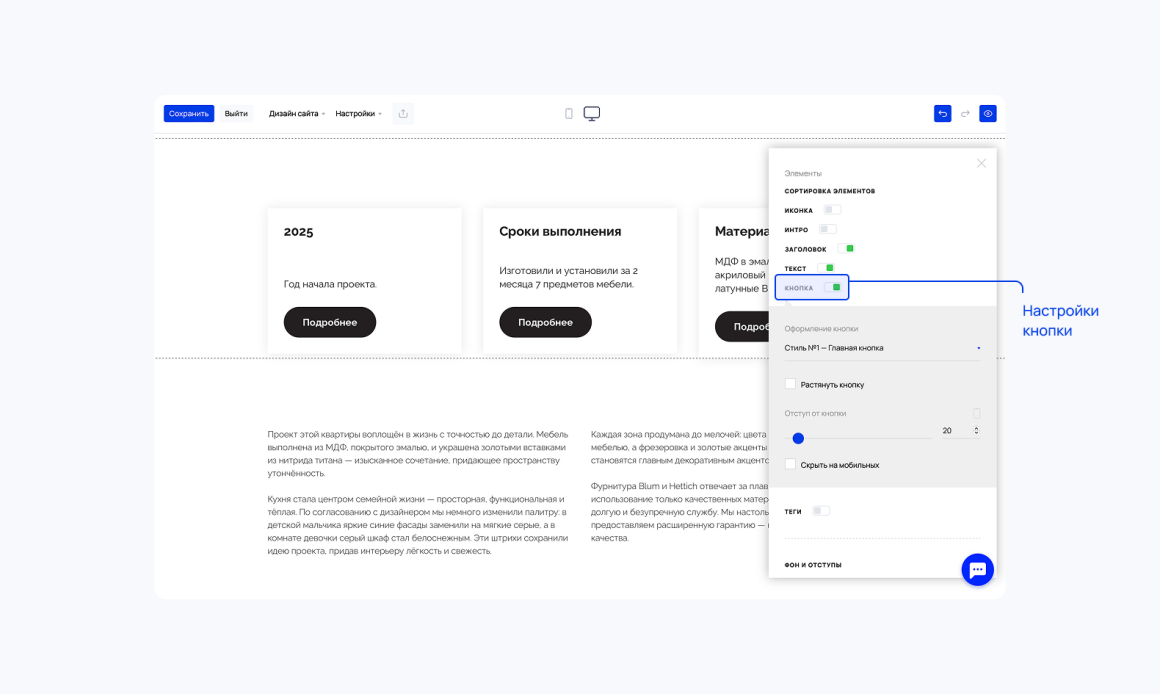
Найдите настройки кнопки и выберите нужный стиль из списка. После этого кнопка в блоке примет внешний вид, который задан в дизайн-системе.
Найдите настройки кнопки и выберите нужный стиль из списка. После этого кнопка в блоке примет внешний вид, который задан в дизайн-системе.
Совет:
не делайте все кнопки одинаково яркими. Лучше выделить один основной стиль для главных действий, а дополнительные кнопки сделать спокойнее — например, в виде ссылки со стрелкой или менее контрастной кнопки. Так пользователю будет проще понять, какое действие на странице главное.