
Подключение платёжной системы Сбербанк
1
Важное
В этой статье речь идёт о прямом подключении интернет-эквайринга Сбербанка через платёжный шлюз.
Этот способ подходит, если Сбербанк выдал вам данные для подключения:
имя пользователя;
пароль;
адрес сервера.
Если вы принимаете оплату через ЮKassa, а внутри неё используете SberPay или другие способы оплаты от Сбера, отдельный способ «Сбербанк» в Базиуме настраивать не нужно. В этом случае подключайте ЮKassa.
Этот способ подходит, если Сбербанк выдал вам данные для подключения:
имя пользователя;
пароль;
адрес сервера.
Если вы принимаете оплату через ЮKassa, а внутри неё используете SberPay или другие способы оплаты от Сбера, отдельный способ «Сбербанк» в Базиуме настраивать не нужно. В этом случае подключайте ЮKassa.
2
Что нужно подготовить
Перед настройкой получите данные для подключения интернет-эквайринга на стороне Сбербанка.
Для Базиума понадобятся:
Для Базиума понадобятся:
- Имя пользователя. Логин для подключения к платёжному шлюзу.
- Пароль для подключения к платёжному шлюзу.
- Адрес платёжного сервера, через который будет проходить оплата. Для тестового и рабочего режима адрес может отличаться.
3
Что настроить на стороне Сбербанка
1. Подключить интернет-эквайринг.
2. Дождаться проверки магазина.
3. Получить данные для подключения: имя пользователя, пароль и адрес сервера.
4. Уточнить режим работы: тестовый или рабочий.
5. Проверить, какие требования нужно выполнить для запуска оплаты.
Перед подключением платёжный сервис может проверить сайт. Обычно на сайте должны быть указаны товары или услуги, контакты продавца, условия оплаты, доставки и возврата.
2. Дождаться проверки магазина.
3. Получить данные для подключения: имя пользователя, пароль и адрес сервера.
4. Уточнить режим работы: тестовый или рабочий.
5. Проверить, какие требования нужно выполнить для запуска оплаты.
Перед подключением платёжный сервис может проверить сайт. Обычно на сайте должны быть указаны товары или услуги, контакты продавца, условия оплаты, доставки и возврата.
4
Настройка на стороне Базиума
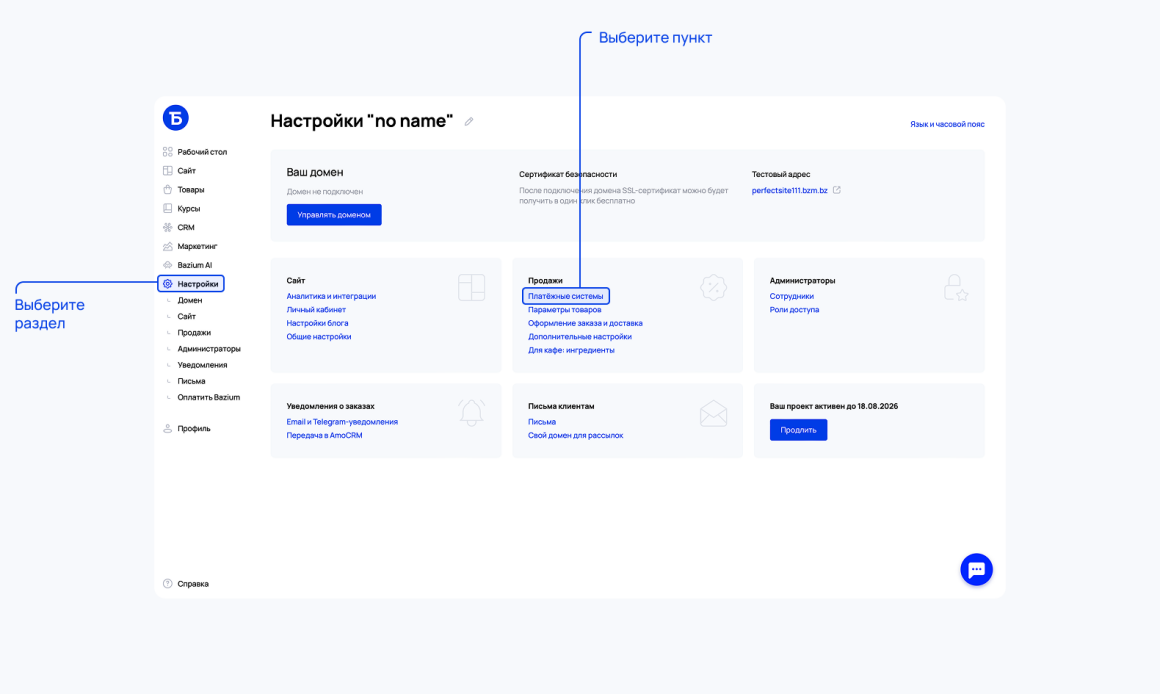
1. Перейдите в «Настройки» → «Продажи» → «Платёжные системы».
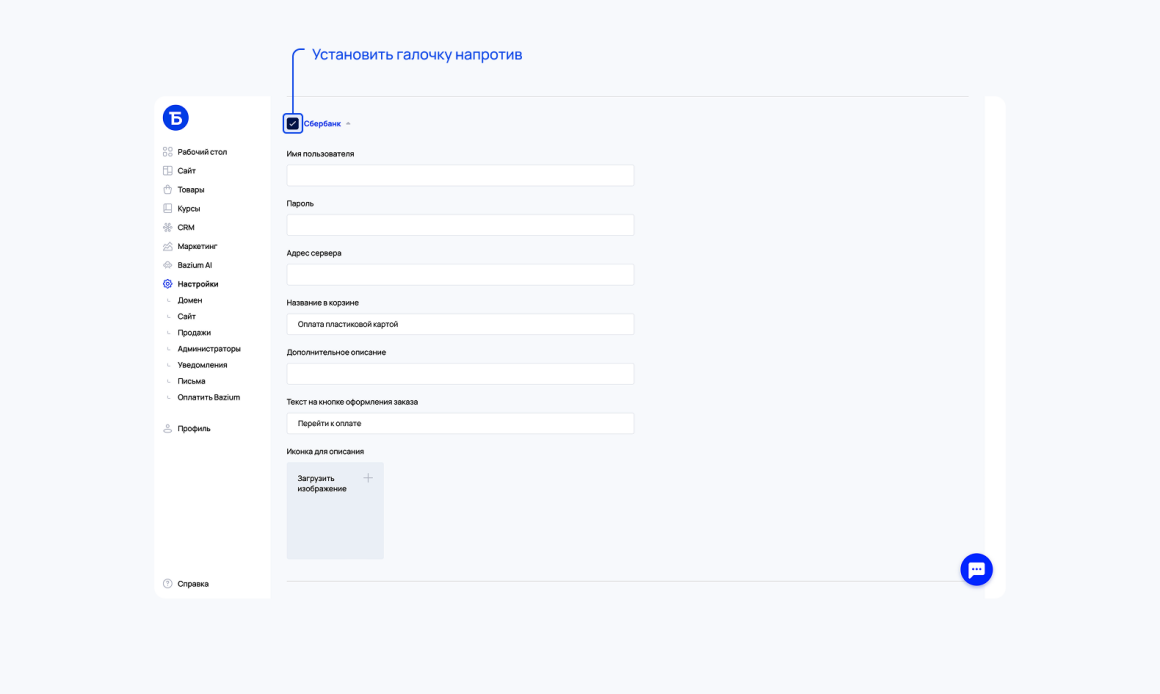
2. Выберите Сбербанк.
3. Заполните имя пользователя, пароль и адрес сервера.
4. Настройте название, описание, текст кнопки и иконку, если нужно.
5. Сохраните изменения.
6. Проверьте, выбран ли Сбербанк в настройках нужного варианта доставки.
2. Выберите Сбербанк.
3. Заполните имя пользователя, пароль и адрес сервера.
4. Настройте название, описание, текст кнопки и иконку, если нужно.
5. Сохраните изменения.
6. Проверьте, выбран ли Сбербанк в настройках нужного варианта доставки.
5
Если оплата не работает
Проверьте:
Если у вас нет имени пользователя, пароля и адреса сервера, этот способ подключения может вам не подойти. Уточните у Сбербанка, какие данные нужно использовать для подключения интернет-эквайринга.
- правильно ли указано имя пользователя;
- верно ли введён пароль;
- подходит ли адрес сервера;
- не перепутаны ли тестовые и рабочие данные;
- выбран ли способ оплаты в настройках доставки.
Если у вас нет имени пользователя, пароля и адреса сервера, этот способ подключения может вам не подойти. Уточните у Сбербанка, какие данные нужно использовать для подключения интернет-эквайринга.