Каталог и добавление товаров
1
Разделы и товары
В Базиуме можно создать интернет-магазин и настроить всё необходимое для продаж: добавить товары, собрать каталог, подключить корзину, оплату и доставку. В этой инструкции покажем, как добавить товары и распределить их по разделам каталога.
Каталог интернет-магазина состоит из товаров и разделов.
Товар — это отдельная карточка с названием, ценой, описанием, изображениями и другими данными.
Разделы — это основные категории каталога с собственным адресом (URL). С помощью разделов можно упорядочить тысячи товаров.
Если каталог большой, можно использовать подразделы, иерархическую структуру, например: Одежда → Женская одежда → Платья.
Разделы необязательны. Если товаров мало или они не делятся на категории, можно добавить товары без разделов и вывести их на странице одним списком.
Если разделы нужны, лучше сначала продумать структуру каталога и создать разделы, а уже потом добавлять товары и выбирать для каждого товара нужный раздел.
Подробнее о создании и настройке разделов.
Каталог интернет-магазина состоит из товаров и разделов.
Товар — это отдельная карточка с названием, ценой, описанием, изображениями и другими данными.
Разделы — это основные категории каталога с собственным адресом (URL). С помощью разделов можно упорядочить тысячи товаров.
Если каталог большой, можно использовать подразделы, иерархическую структуру, например: Одежда → Женская одежда → Платья.
Разделы необязательны. Если товаров мало или они не делятся на категории, можно добавить товары без разделов и вывести их на странице одним списком.
Если разделы нужны, лучше сначала продумать структуру каталога и создать разделы, а уже потом добавлять товары и выбирать для каждого товара нужный раздел.
Подробнее о создании и настройке разделов.
2
Как добавить товар
1. Откройте проект.
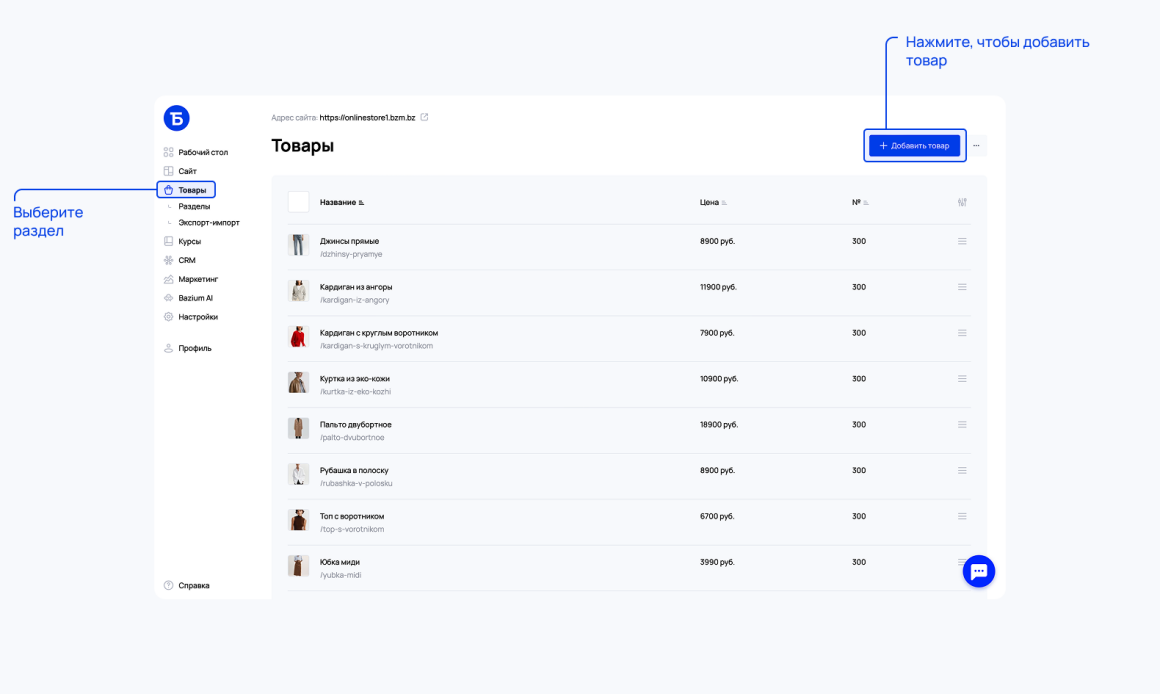
2. Перейдите в главном меню проекта в раздел «Товары».
3. Нажмите «Добавить товар».
4. Заполните данные товара подробно: название товара, цену, описание, фото и так далее.
5. Сохраните изменения.
После сохранения товар появится в списке товаров. Его можно будет открыть, отредактировать, добавить в раздел или вывести на страницу сайта.
2. Перейдите в главном меню проекта в раздел «Товары».
3. Нажмите «Добавить товар».
4. Заполните данные товара подробно: название товара, цену, описание, фото и так далее.
5. Сохраните изменения.
После сохранения товар появится в списке товаров. Его можно будет открыть, отредактировать, добавить в раздел или вывести на страницу сайта.
Обратите внимание:
Если вам предстоит создать много товаров, воспользуйтесь импортом товаров. Подробнее об экспорте и импорте товаров.
3
Заполнение и настройка карточки товара
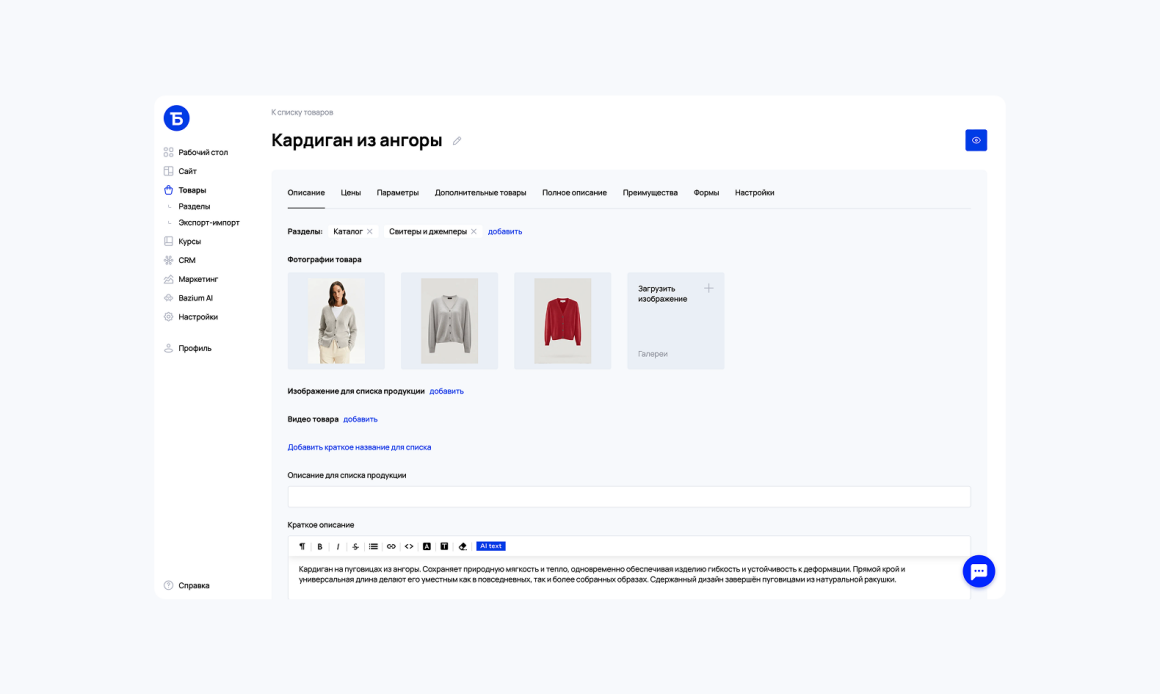
После создания товара откроется карточка товара. В ней настраиваются данные товара: описание, фотографии, цена, параметры, дополнительные товары, SEO-настройки и другие параметры.
Не все поля обязательны. Для первого запуска достаточно заполнить название, цену, описание и изображения. Остальные настройки можно добавить позже.
Не все поля обязательны. Для первого запуска достаточно заполнить название, цену, описание и изображения. Остальные настройки можно добавить позже.
Базовые поля карточки товара
- Название товара.
- Описание для списка продукции – краткое описание товара, которое будет отображаться в списке товаров под названием (добавлять необязательно).
- Краткое описание – описание, которое используется внутри карточки товара. В нём можно указать основные особенности товара: материал, размер, назначение, комплектацию или важные условия.
Фотографии и видео товара
- Фотографии должны быть понятными и качественными. Покупатель должен сразу видеть, что он покупает.
- Изображение для списка продукции – это изображение используется в списке товаров, например в каталоге или блоке с товарами. Можно загрузить отдельную картинку для списка, если основное фото товара плохо смотрится в маленькой карточке.
- Видео. Эта функция доступна только на тарифах «Первая база» и «Мастер курсов».
Дополнительная информация
Это блок в карточке товара, с заголовком и раскрывающимися текстовыми пунктами. Максимальное количество пунктов – 4. Можно использовать например так:
- состав;
- уход;
- информация о доставке;
- гарантия и так далее.
Вкладка «Цены»
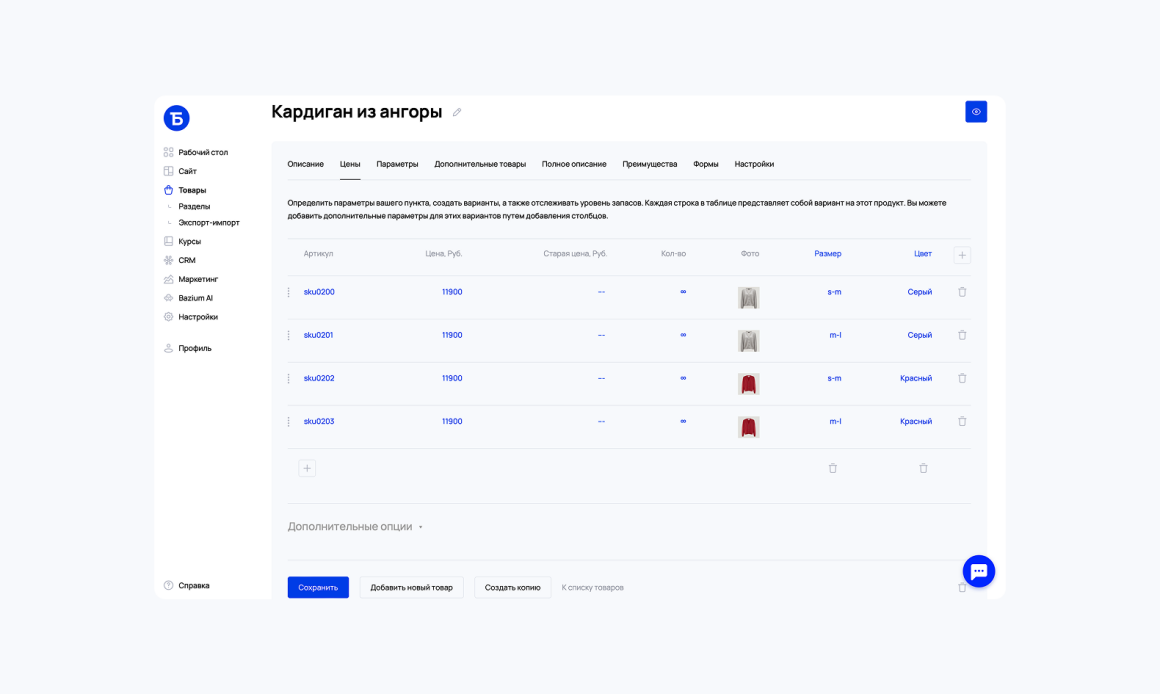
Во вкладке «Цены» настраиваются цена, старая цена, артикул, количество и варианты товара.
Каждая строка в таблице — это отдельный вариант товара.
Например, если товар продаётся в разных размерах, можно создать несколько строк:
Для каждого варианта можно указать:
Старая цена нужна, если вы хотите показать скидку.
Количество помогает отслеживать остатки. Если товар есть всегда, можно оставить неограниченное количество.
К товару можно добавлять отдельные дополнительные опции. Например, подарочную упаковку при покупке украшений, чехол для мобильного телефона, рамка для постера, открытка к букету цветов. Каждая дополнительная опция может влиять на конечную цену товара.
Подробнее про настройку вариантов и дополнительных опций товара.
Каждая строка в таблице — это отдельный вариант товара.
Например, если товар продаётся в разных размерах, можно создать несколько строк:
- Размер S
- Размер M
- Размер L
Для каждого варианта можно указать:
- артикул;
- цену;
- старую цену;
- количество;
- параметры товара, например размер или цвет.
Старая цена нужна, если вы хотите показать скидку.
Количество помогает отслеживать остатки. Если товар есть всегда, можно оставить неограниченное количество.
К товару можно добавлять отдельные дополнительные опции. Например, подарочную упаковку при покупке украшений, чехол для мобильного телефона, рамка для постера, открытка к букету цветов. Каждая дополнительная опция может влиять на конечную цену товара.
Подробнее про настройку вариантов и дополнительных опций товара.
Вкладка «Параметры»
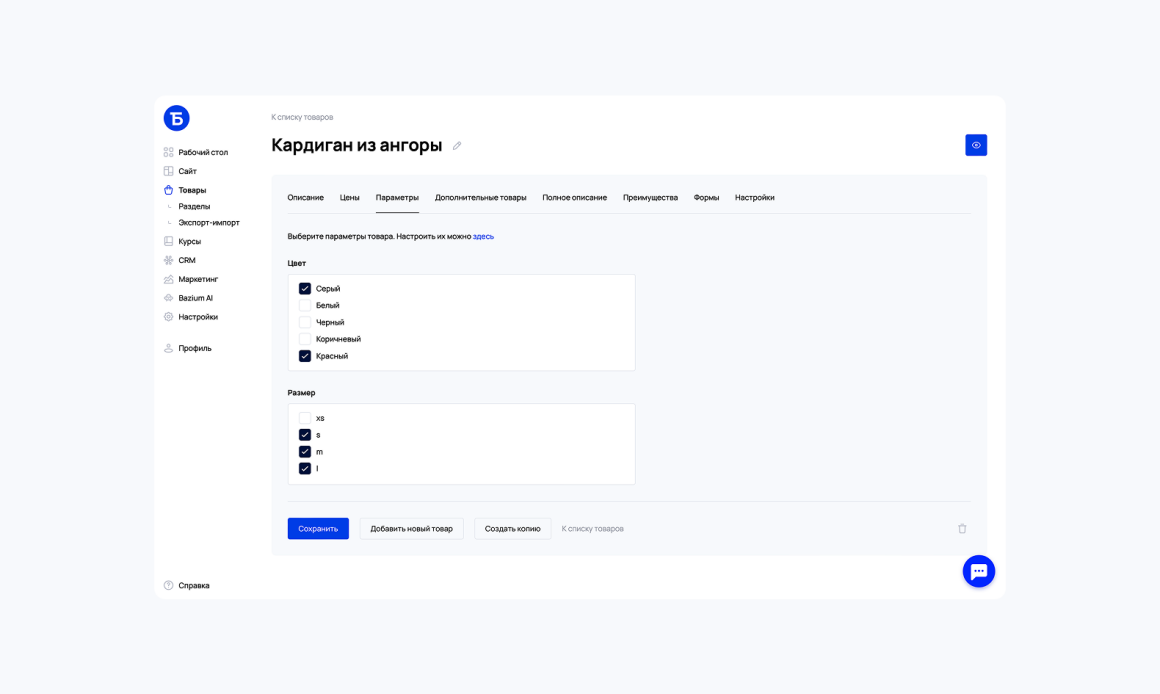
Здесь выбираются параметры товара: например, цвет, размер, объём, материал или другой признак, по которому будет осуществляться фильтрация по каталогу. Например, для одежды могут быть такие параметры:
Параметры нужно сначала создать в настройках параметров, а затем выбрать в карточке товара. Подробнее про фильтрацию и параметры.
- Размер
- Цвет
- Материал.
Параметры нужно сначала создать в настройках параметров, а затем выбрать в карточке товара. Подробнее про фильтрацию и параметры.
Вкладка «Дополнительные товары»
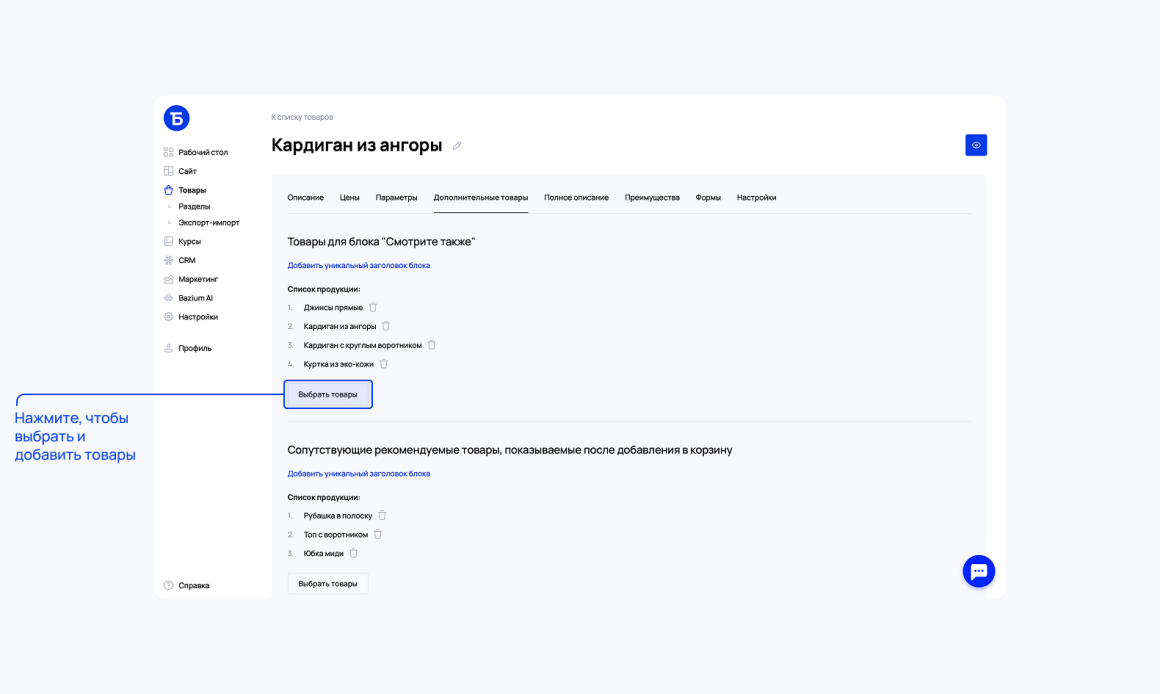
Здесь можно выбрать товары, которые будут показываться рядом с основным товаром.
Доступны два варианта:
1. Товары для блока «Смотрите также». Подходят для похожих товаров или альтернатив.
Например, если пользователь смотрит платье, можно показать другие платья или аксессуары.
2. Сопутствующие рекомендуемые товары после добавления в корзину. Подходят для товаров, которые удобно предложить после добавления основного товара в корзину.
Для каждого блока можно добавить свой заголовок.
Доступны два варианта:
1. Товары для блока «Смотрите также». Подходят для похожих товаров или альтернатив.
Например, если пользователь смотрит платье, можно показать другие платья или аксессуары.
2. Сопутствующие рекомендуемые товары после добавления в корзину. Подходят для товаров, которые удобно предложить после добавления основного товара в корзину.
Для каждого блока можно добавить свой заголовок.
Вкладка «Полное описание»
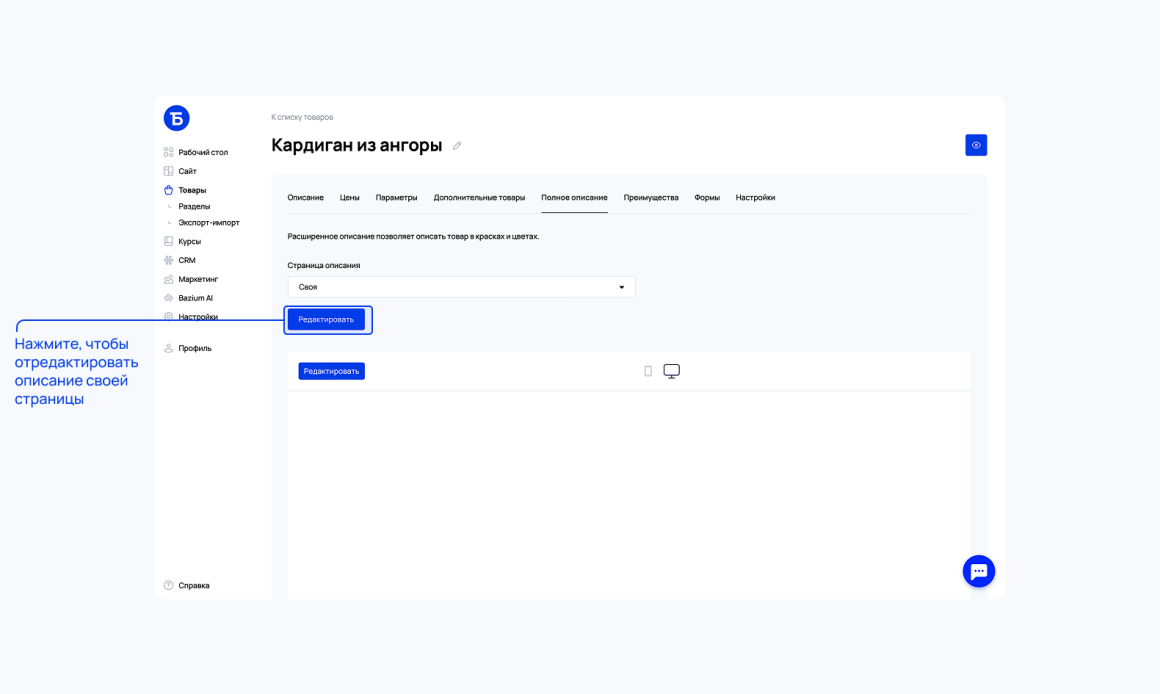
Здесь можно добавить подробное описание товара: преимущества, характеристики, состав, сценарии использования, фотографии, видео и другие материалы.
Полное описание удобно для сложных, дорогих товаров или товаров, где важно подробнее объяснить пользу.
Можно выбрать один из вариантов:
Готовая страница из списка — подходит для универсальной информации, которую можно использовать в нескольких товарах. Страницу достаточно создать один раз и выбирать в нужных карточках.
Своя — подходит для одного конкретного товара. Её можно собрать блоками, как обычную страницу, но для повторного использования в других товарах её придётся копировать вручную.
Полное описание удобно для сложных, дорогих товаров или товаров, где важно подробнее объяснить пользу.
Можно выбрать один из вариантов:
Готовая страница из списка — подходит для универсальной информации, которую можно использовать в нескольких товарах. Страницу достаточно создать один раз и выбирать в нужных карточках.
Своя — подходит для одного конкретного товара. Её можно собрать блоками, как обычную страницу, но для повторного использования в других товарах её придётся копировать вручную.
Вкладка «Преимущества»
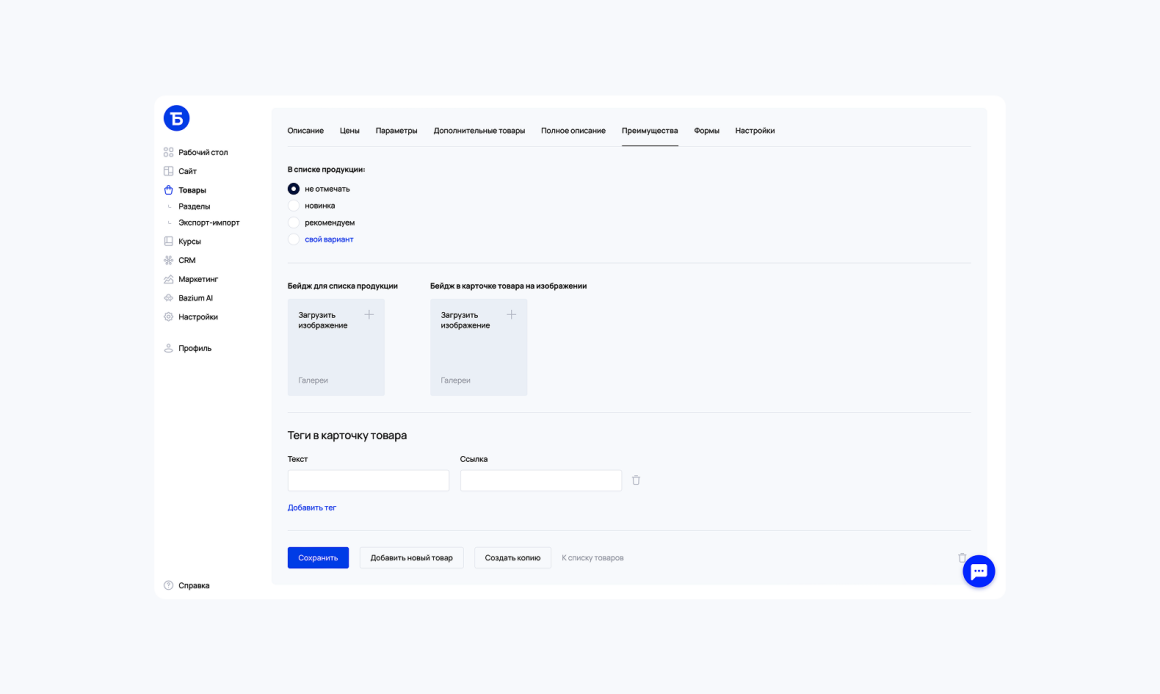
Здесь можно настроить дополнительные отметки и теги для товара.
Метка в списке продукции. Это текстовый бейдж, который будет отображаться в углу на изображении товара в каталоге. Можно отметить товар как: новинка, рекомендуем или придумать свой вариант. Если метка не нужна, выберите «не отмечать».
Бейджи. Это картинки, которые будут отображаться в углу на изображении товара в каталоге или в карточке. Отдельно можно загрузить бейдж для списка продукции или для карточки товара.
Например, это может быть какая-то яркая иллюстрация с акцией, логотип бренда, партнёра или значок полученной награды и так далее.
Теги в карточке товара. Также в карточку товара можно добавить теги с текстом и ссылкой. Например: «Подарочная упаковка» → ссылка на страницу с вариантами упаковки. Так тег показывает важную особенность товара и помогает быстро перейти к связанной информации.
Метка в списке продукции. Это текстовый бейдж, который будет отображаться в углу на изображении товара в каталоге. Можно отметить товар как: новинка, рекомендуем или придумать свой вариант. Если метка не нужна, выберите «не отмечать».
Бейджи. Это картинки, которые будут отображаться в углу на изображении товара в каталоге или в карточке. Отдельно можно загрузить бейдж для списка продукции или для карточки товара.
Например, это может быть какая-то яркая иллюстрация с акцией, логотип бренда, партнёра или значок полученной награды и так далее.
Теги в карточке товара. Также в карточку товара можно добавить теги с текстом и ссылкой. Например: «Подарочная упаковка» → ссылка на страницу с вариантами упаковки. Так тег показывает важную особенность товара и помогает быстро перейти к связанной информации.
Вкладка «Формы»
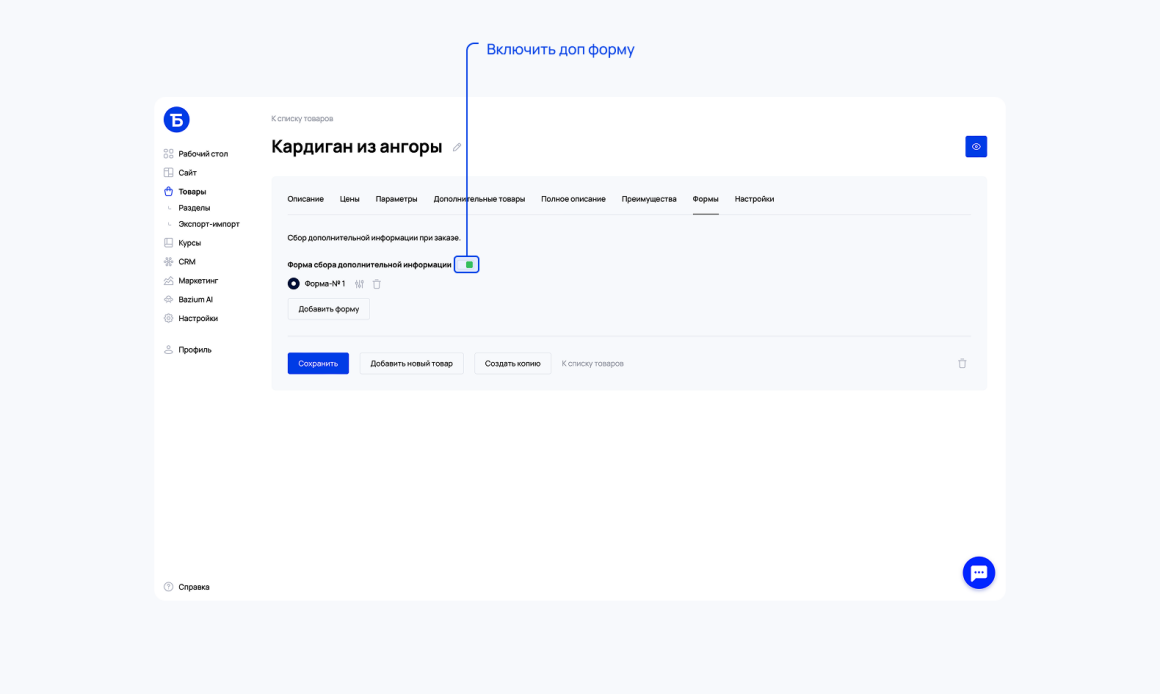
Во вкладке «Формы» можно включить сбор дополнительной информации при заказе конкретного товара.
Например, если для товара нужно уточнить данные у покупателя:
Если дополнительная информация не нужна, форму можно не добавлять.
Например, если для товара нужно уточнить данные у покупателя:
- имя для гравировки;
- размер по индивидуальным меркам;
- цвет упаковки и так далее.
Если дополнительная информация не нужна, форму можно не добавлять.
Вкладка «Настройки»
Здесь находятся технические и SEO-настройки товара.
Товар опубликован. Эта настройка отвечает за то, будет ли товар доступен на сайте.
Адрес страницы. Можно изменить адрес страницы товара.
Сортировка. Поле «Сортировка, №» отвечает за порядок отображения товара. Чем меньше число, тем выше товар отображается в списке.
Ссылки для быстрого заказа и попапа. В настройках товара есть ссылки для быстрого заказа и вызова товара в попапе. Их можно использовать, если нужно поставить ссылку на конкретный товар в кнопке, тексте или другом элементе сайта.
SEO-настройки. Для товара можно заполнить: заголовок; описание; ключевые слова; запрет индексации. SEO-настройки помогают подготовить карточку товара для поисковых систем. Если нужно быстро подготовить SEO-тексты, можно использовать Нейротексты для SEO.
Яндекс.Маркет. Если используется выгрузка в Яндекс.Маркет, можно заполнить дополнительные поля: название производителя; код производителя; страна производства; заметки для Яндекс.Маркета; запрет выгрузки товара в Яндекс.Маркет. Если выгрузка в Яндекс.Маркет не используется, эти поля можно не заполнять.
Товар опубликован. Эта настройка отвечает за то, будет ли товар доступен на сайте.
Адрес страницы. Можно изменить адрес страницы товара.
Сортировка. Поле «Сортировка, №» отвечает за порядок отображения товара. Чем меньше число, тем выше товар отображается в списке.
Ссылки для быстрого заказа и попапа. В настройках товара есть ссылки для быстрого заказа и вызова товара в попапе. Их можно использовать, если нужно поставить ссылку на конкретный товар в кнопке, тексте или другом элементе сайта.
SEO-настройки. Для товара можно заполнить: заголовок; описание; ключевые слова; запрет индексации. SEO-настройки помогают подготовить карточку товара для поисковых систем. Если нужно быстро подготовить SEO-тексты, можно использовать Нейротексты для SEO.
Яндекс.Маркет. Если используется выгрузка в Яндекс.Маркет, можно заполнить дополнительные поля: название производителя; код производителя; страна производства; заметки для Яндекс.Маркета; запрет выгрузки товара в Яндекс.Маркет. Если выгрузка в Яндекс.Маркет не используется, эти поля можно не заполнять.
4
Как вывести товары на страницу сайта
После добавления товаров их нужно показать на сайте.
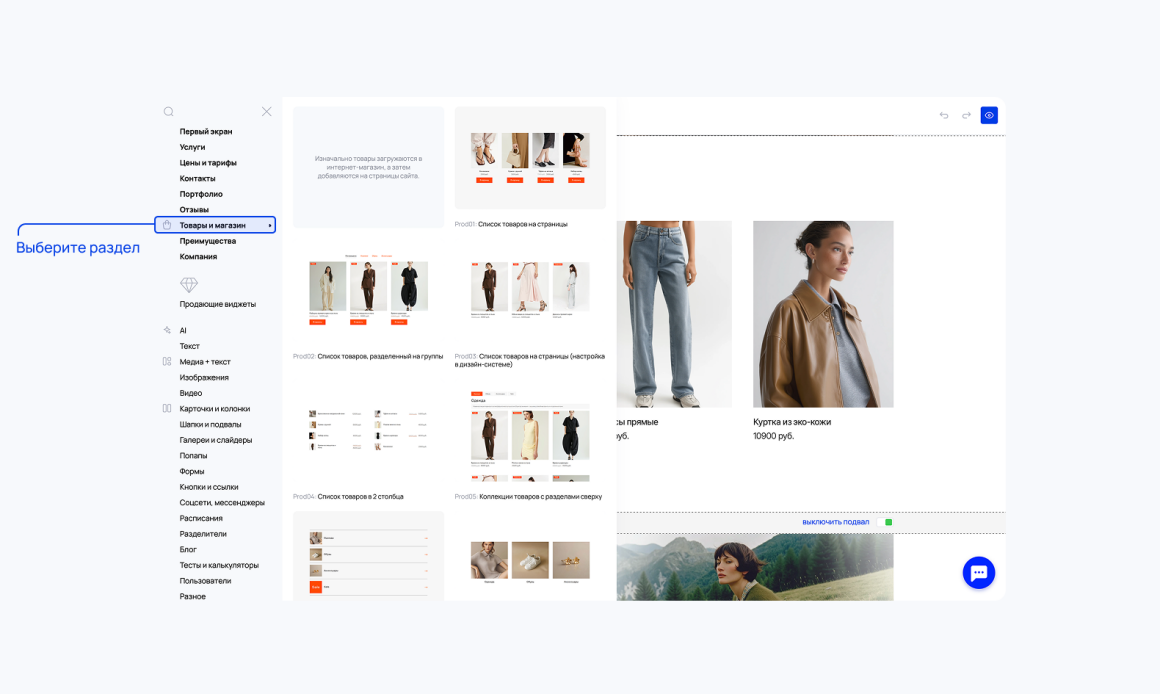
1. Откройте нужную страницу в редакторе.
2. Нажмите «Добавить блок».
3. Выберите блок из категории «Товары и магазин».
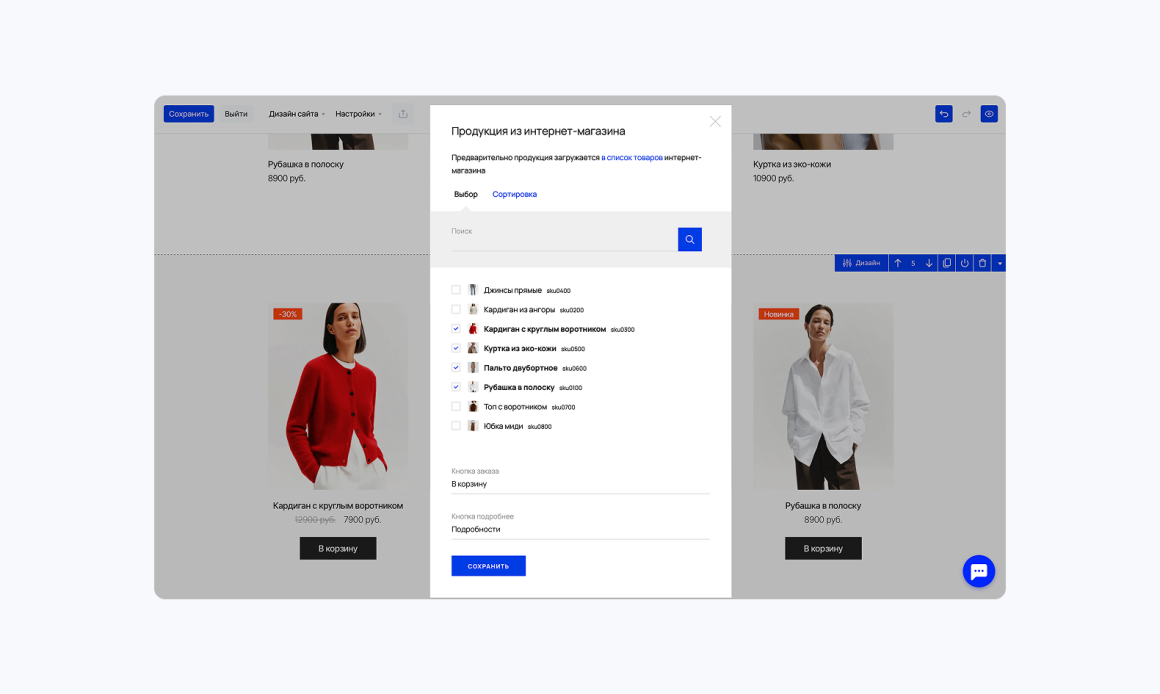
4. В настройках блока выберите, какие товары нужно показать.
5. Сохраните страницу.
1. Откройте нужную страницу в редакторе.
2. Нажмите «Добавить блок».
3. Выберите блок из категории «Товары и магазин».
4. В настройках блока выберите, какие товары нужно показать.
5. Сохраните страницу.